
GUIDE
Branche ton IA sur ta boîte mail
Un connecteur pour que Claude et ChatGPT retrouvent, résument et envoient tes emails, dans Gmail ou dans Outlook.
POURQUOI ÇA COMPTE
Sans connecteur, Claude et ChatGPT ne voient rien de ta messagerie. Pour leur faire résumer un échange avec un client, il faut copier chaque message et le coller dans la conversation, un par un.
Pour un avocat ou un juriste, la messagerie porte le fil de chaque dossier : les demandes du client, les pièces annoncées, les échanges avec le confrère. Retrouver le bon message prend du temps.
Hesyo aide les avocats à tirer pleinement profit de l'intelligence artificielle pour augmenter leur productivité. Voici quoi faire.
Branche ton IA directement sur ta messagerie avec un connecteur, qu'on appelle aussi un MCP. C'est une prise qui permet à l'IA d'ouvrir ta boîte pendant la conversation. Tu lui demandes de retrouver un échange avec un client, de résumer les messages reçus sur un dossier, de préparer un brouillon de réponse ou d'envoyer un email, et elle s'en charge.
Claude et ChatGPT proposent eux-mêmes un connecteur pour Gmail et un pour Outlook : pas de compte à créer ailleurs. Il suffit de te connecter avec l'adresse de ta boîte mail.
AVANT DE BRANCHER TA BOÎTE
Ta messagerie contient les échanges avec tes clients, couverts par le secret professionnel. Une fois ta boîte branchée, l'IA peut lire ces messages pendant tes conversations, et ils passent par les serveurs d'Anthropic, l'éditeur de Claude, ou d'OpenAI, celui de ChatGPT.
Avant de commencer, coupe l'entraînement sur tes conversations. Dans Claude : ton nom, Paramètres, Confidentialité, puis désactive Contribuez à améliorer nos modèles d'IA. Dans ChatGPT : icône de profil, Paramètres, Gestion des données, puis désactive Améliorer le modèle au profit de tous. Une vidéo qui montre ces deux réglages t'attend sur la page Instagram @hesyo_.
DANS CLAUDE
Il te faut l'offre Pro ou une offre supérieure. Pour une boîte Outlook, cherche le connecteur Microsoft 365.
- Clique sur ton nom, en bas à gauche, puis sur Paramètres (Settings).
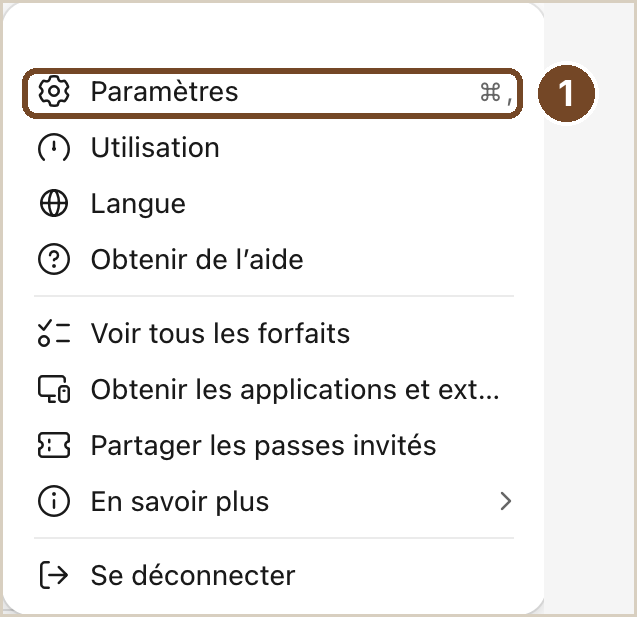
Le menu qui s'ouvre quand tu cliques sur ton nom. - Dans la barre de gauche des Paramètres, ouvre Connecteurs (Connectors).
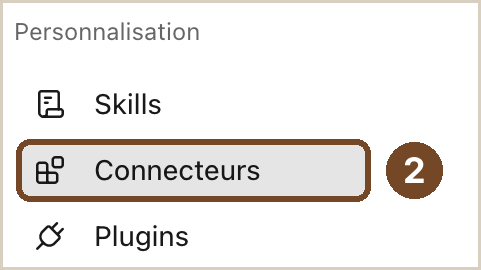
La rubrique Personnalisation des Paramètres. - En haut de la page Connecteurs, tape Gmail dans le champ de recherche, ou Microsoft 365 pour une boîte Outlook.

Le champ de recherche de la page Connecteurs. - Clique sur + en face de Gmail, publié par Google, ou de Microsoft 365, publié par Anthropic.
- Claude t'envoie sur la page de Google, ou de Microsoft : connecte-toi avec l'adresse de ta boîte mail et autorise l'accès. De retour dans Claude, Connecté s'affiche à la place du +.
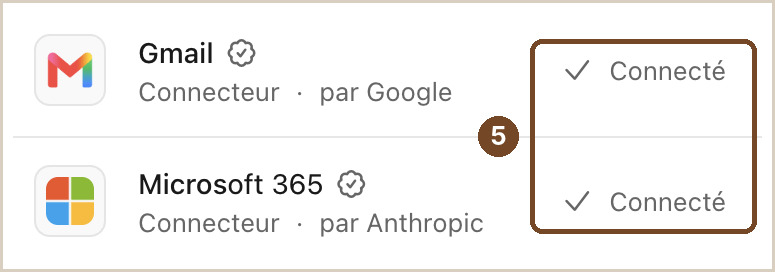
Gmail et Microsoft 365, une fois connectés. - Dans une conversation, clique sur +, en bas à gauche de la zone de message, puis sur Connecteurs, et vérifie que Gmail ou Microsoft 365 est activé.

Les connecteurs activés dans la conversation.
Par défaut, Claude te demande ton accord avant d'envoyer, de répondre ou de transférer un email depuis Gmail.
DANS CHATGPT
Ce guide a été essayé avec l'offre Plus. Pour une boîte Outlook, cherche le plugin Outlook Email.
- Dans la barre de gauche, clique sur Plugins.
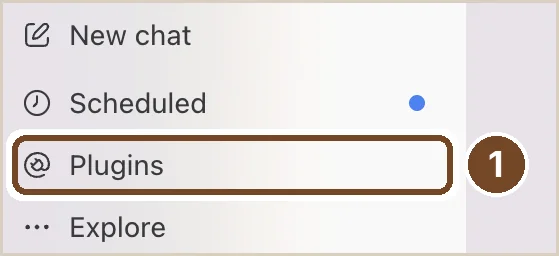
La barre de gauche de ChatGPT. - En haut de la page Plugins, tape Gmail dans Rechercher des plugins, ou Outlook pour une boîte Outlook.

Le champ de recherche de la page Plugins. - Clique sur + en face de Gmail, ou d'Outlook Email, tous deux publiés par OpenAI. La liste propose aussi des plugins d'autres éditeurs : prends bien ceux d'OpenAI.
- ChatGPT t'envoie sur la page de Google, ou de Microsoft : connecte-toi avec l'adresse de ta boîte mail et autorise l'accès. De retour dans ChatGPT, trois points s'affichent à la place du +.
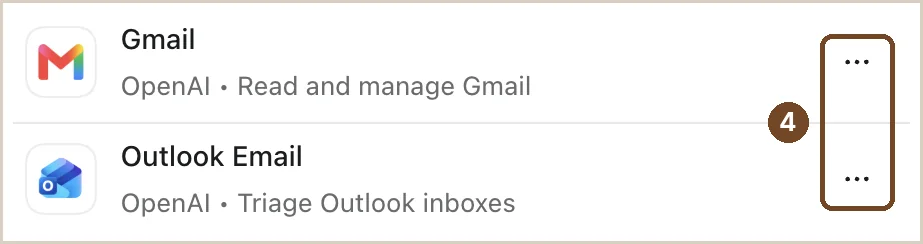
Gmail et Outlook Email, publiés par OpenAI, une fois installés. - Dans une conversation, clique sur +, en bas à gauche de la zone de message, puis sur Gmail ou Outlook Email.
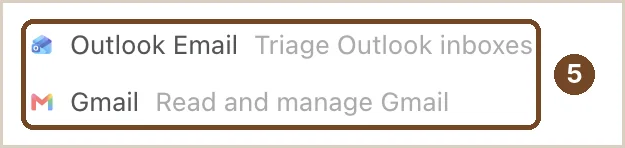
Gmail et Outlook Email dans le menu + d'une conversation.
ESSAIE TOUT DE SUITE
Ouvre une nouvelle conversation et colle cette demande, en remplaçant le nom :
RETROUVER ET RÉSUMER
Retrouve le dernier email que j'ai reçu de [nom de la personne] et résume-le en trois lignes, avec sa date et son objet.
Puis, pour essayer l'envoi :
ENVOYER
Prépare un email à mon adresse [ton adresse], objet « Essai », texte « Message d'essai envoyé par mon IA. » Montre-le-moi, puis envoie-le quand je te le confirme.
SI ÇA NE MARCHE PAS
Si Gmail ou Outlook n'apparaît pas dans la liste, vérifie ton offre : le connecteur n'est peut-être pas proposé dans la tienne.
Si ta boîte Outlook est celle du cabinet et que la connexion échoue, l'administrateur Microsoft du cabinet doit d'abord autoriser le connecteur. Il doit aussi activer l'envoi d'emails, s'il ne l'est pas.
Si l'IA dit qu'elle n'a pas accès à ta boîte, vérifie que le connecteur est activé dans la conversation. Sinon, déconnecte-le et connecte-le de nouveau.
LA CONSIGNE À AJOUTER À TES INSTRUCTIONS
Pour que l'IA ne fasse jamais partir un email sans ton accord, ajoute ce bloc à tes instructions générales (voir le guide INSTRUCTIONS) ou aux consignes d'un projet. Une vidéo sur les instructions à donner à ton IA t'attend sur la page Instagram @hesyo_.
EMAILS
Quand tu utilises ma messagerie, Gmail ou Outlook, n'envoie, ne transfère et ne supprime aucun email sans m'avoir d'abord montré l'objet, les destinataires et le texte complet, et sans mon accord écrit. Quand tu résumes ou cites un email, donne son expéditeur, sa date et son objet. Si tu ne trouves pas un message, dis-le au lieu de deviner.
CE QUE ÇA NE FAIT PAS
L'IA peut se tromper en résumant un échange. Ouvre toujours l'email d'origine avant de t'appuyer sur un résumé.
Avec Claude, le connecteur Gmail ne lit pas le contenu des pièces jointes : il voit leur nom et leurs informations, pas ce qu'elles contiennent. Et un email envoyé depuis Outlook ne peut pas contenir de pièce jointe.
Le connecteur ne protège pas le secret professionnel : relis tout ce que l'IA écrit avant que ça parte, et déconnecte-le quand tu n'en as pas besoin.
POUR ALLER PLUS LOIN
Une fois ta messagerie branchée, ton IA peut t'envoyer chaque matin, toute seule, une veille juridique en droit des sociétés et en fiscalité. Le guide pour la mettre en place est le guide VEILLE.
Pour que l'IA lise les textes et la jurisprudence à la source, branche-la aussi sur Légifrance : c'est le guide LEGIFRANCE.
D'autres guides Hesyo existent déjà, et d'autres arrivent.
Sur cette page, on aide les avocats à améliorer leur pratique.
Abonne-toi à @hesyo_ pour ne rien rater.